
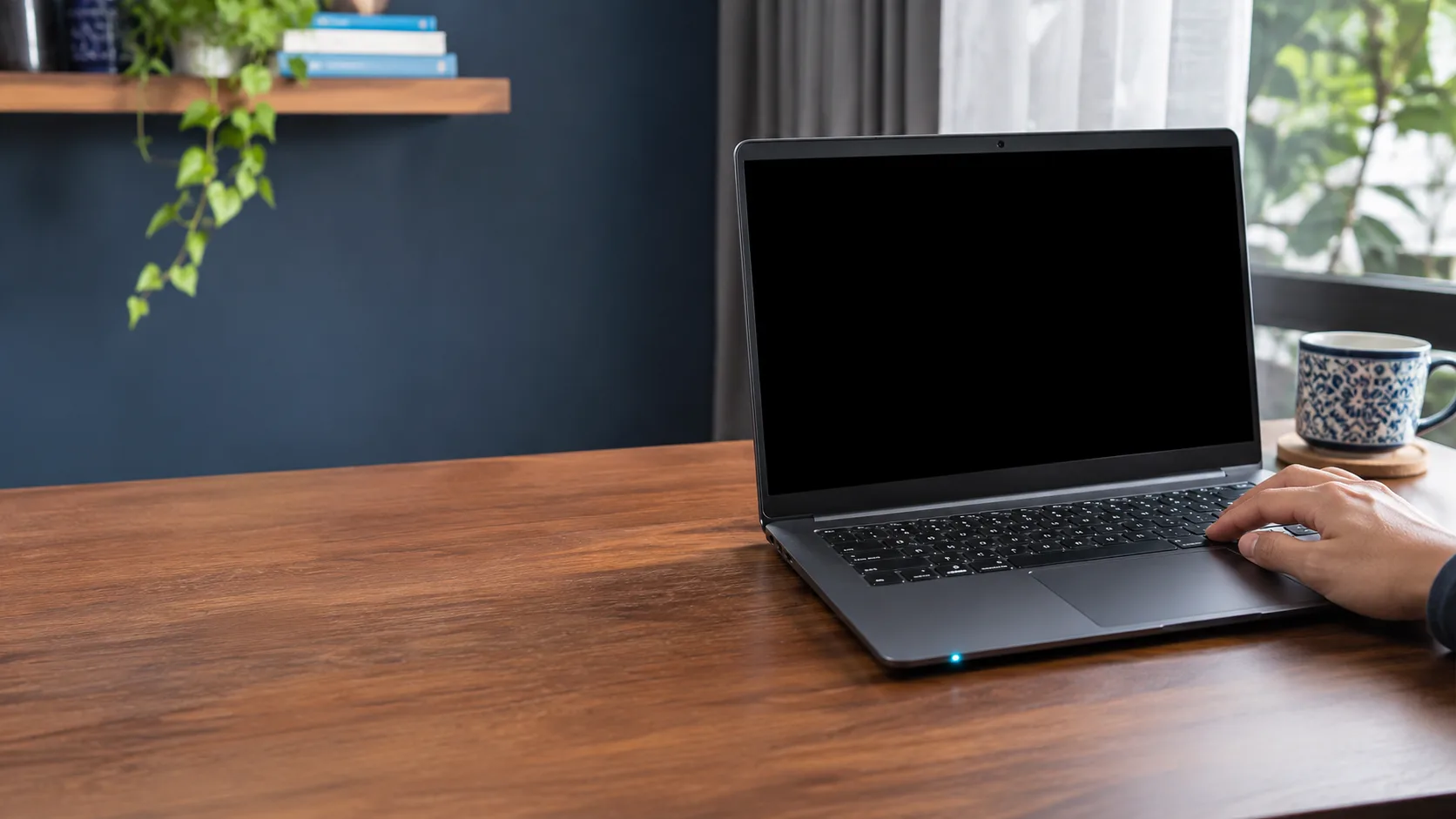
Layar laptop yang tiba-tiba hitam total meskipun mesin masih menyala bisa menjadi masalah bagi pengguna Windows, baik saat bekerja, belajar, maupun menjalankan aktivitas sehari-hari. Kondisi yang dapat terjadi di mana saja, termasuk di rumah dan kantor, ini tidak selalu berarti layar mengalami kerusakan permanen.
Berdasarkan informasi yang diterbitkan ANTARA News pada 22 November 2026, gangguan tersebut dapat berkaitan dengan driver grafis, pengaturan tampilan, hingga komponen perangkat keras. Ada empat langkah pemeriksaan awal yang bisa dicoba secara berurutan untuk mengetahui penyebabnya sekaligus berupaya mengembalikan tampilan layar.
Mengapa Layar Laptop Bisa Hitam Padahal Masih Menyala?
Layar hitam atau black screen merupakan kondisi ketika laptop tidak menampilkan gambar sebagaimana mestinya. Pada beberapa kasus, perangkat sebenarnya masih mendapatkan daya, ditandai dengan lampu indikator yang menyala atau suara kipas yang tetap terdengar.
Masalah ini dapat dipicu oleh beberapa kemungkinan penyebab.
- Gangguan driver grafis: Perangkat lunak yang mengatur tampilan gambar mengalami masalah sehingga layar tidak menampilkan gambar dengan normal.
- Pengaturan proyeksi yang keliru: Sistem mengarahkan keluaran gambar ke monitor eksternal, bukan layar utama laptop.
- Gangguan daya: Kondisi tertentu yang berkaitan dengan pengelolaan daya perangkat dapat memengaruhi proses penyalaan atau tampilan.
- Masalah komponen layar: Kerusakan lampu latar (backlight), kabel fleksibel, atau bagian layar lainnya dapat menyebabkan gambar tidak terlihat.
Karena penyebabnya beragam, pemeriksaan sebaiknya dimulai dari langkah sederhana yang tidak memerlukan pembongkaran perangkat.
Dua Langkah Pertama untuk Mengembalikan Tampilan Laptop
Sebelum mematikan laptop secara paksa atau membawanya ke tempat servis, pengguna Windows dapat mencoba dua pemeriksaan berikut.
1. Muat Ulang Driver Grafis dengan Keyboard
Windows memiliki kombinasi tombol yang dapat digunakan untuk memulai ulang komponen driver grafis.
Saat laptop masih menyala tetapi layar tidak menampilkan gambar, lakukan langkah berikut.
- Pastikan laptop masih dalam kondisi menyala.
- Tekan tombol Windows + Ctrl + Shift + B secara bersamaan.
- Tunggu beberapa saat untuk melihat apakah layar kembali menampilkan gambar.
Ketika pintasan tersebut diproses, layar mungkin berkedip dan sistem dapat mengeluarkan bunyi singkat.
Jika gangguan berkaitan dengan driver grafis yang tidak merespons, tampilan berpotensi kembali normal tanpa perlu mematikan perangkat.
Namun, langkah ini tidak menjamin semua masalah layar hitam dapat diselesaikan.
2. Periksa Mode Tampilan dan Tingkat Kecerahan
Pada laptop Windows, tombol Windows + P digunakan untuk mengakses pengaturan proyeksi layar.
Fitur ini memungkinkan pengguna memilih apakah gambar ditampilkan pada layar laptop, monitor tambahan, atau keduanya.
Apabila sistem secara tidak sengaja mengarahkan tampilan ke monitor eksternal, layar utama bisa terlihat tidak menampilkan gambar.
Cobalah langkah berikut.
- Tekan tombol Windows + P untuk membuka pilihan proyeksi.
- Pilih mode PC screen only atau hanya layar PC jika memungkinkan.
- Periksa tingkat kecerahan menggunakan tombol bergambar matahari pada keyboard.
- Tingkatkan kecerahan untuk memastikan layar tidak sekadar berada pada pengaturan paling redup.
Pemilihan mode proyeksi menggunakan tombol panah perlu disesuaikan dengan posisi menu yang aktif. Menekan tombol panah atas satu kali tidak selalu menjamin mode layar PC langsung terpilih.
Jika Masih Gelap, Periksa Daya dan Monitor Eksternal
Apabila kedua langkah sebelumnya tidak berhasil, pemeriksaan dapat dilanjutkan pada kondisi daya dan keluaran gambar perangkat.
3. Matikan Laptop dan Lepaskan Sisa Daya
Salah satu langkah penanganan yang dapat dicoba pada sejumlah laptop adalah mematikan perangkat sepenuhnya sebelum menyalakannya kembali.
Cara ini sering disebut power drain, yaitu prosedur untuk membantu mengosongkan sisa muatan listrik pada rangkaian perangkat.
Berikut urutan yang dijelaskan dalam sumber.
- Tekan dan tahan tombol Power selama sekitar 10–15 detik sampai laptop mati.
- Lepaskan charger dan perangkat USB yang terhubung.
- Dalam keadaan laptop mati dan charger terlepas, tahan tombol Power kembali selama sekitar 30 detik.
- Sambungkan kembali sumber daya jika diperlukan, lalu nyalakan laptop seperti biasa.
Perhatikan apakah logo produsen laptop muncul ketika perangkat mulai menyala.
Penting: Mematikan laptop secara paksa dapat menyebabkan pekerjaan yang belum tersimpan hilang. Selain itu, prosedur pengosongan daya tidak selalu sama untuk setiap model laptop, sehingga petunjuk produsen perlu diperhatikan.
4. Gunakan Monitor Eksternal atau Senter Ponsel
Jika layar tetap gelap setelah laptop dinyalakan kembali, pemeriksaan berikutnya bertujuan membedakan kemungkinan masalah tampilan internal dan gangguan sistem.
Ada dua cara sederhana yang dapat dicoba.
Menggunakan monitor eksternal
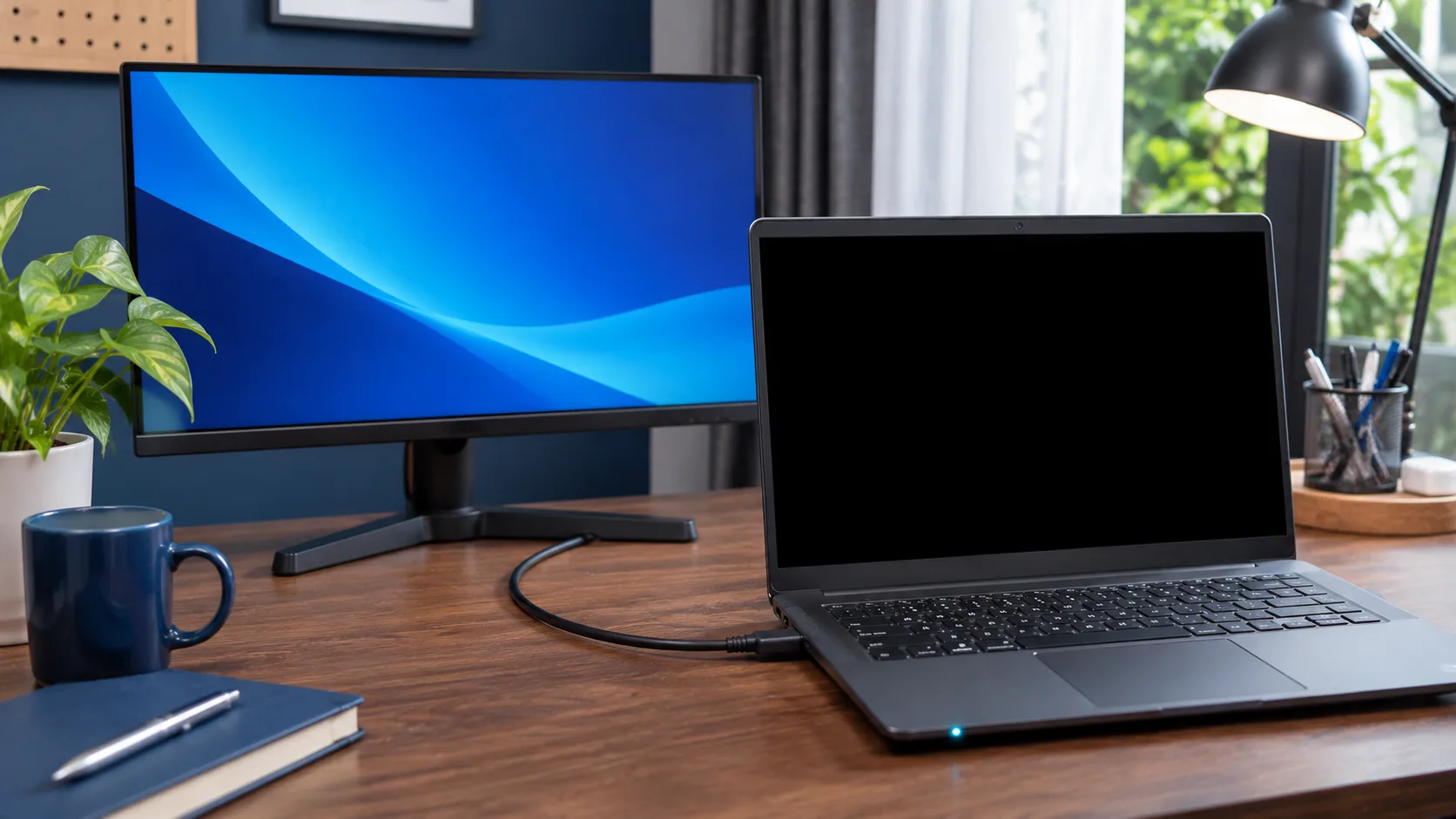
Hubungkan laptop ke televisi atau monitor menggunakan kabel HDMI yang sesuai.
Apabila gambar berhasil ditampilkan melalui perangkat eksternal, sistem grafis setidaknya masih mampu menghasilkan keluaran gambar.
Kondisi tersebut menjadi petunjuk untuk memeriksa layar internal, kabel penghubung, pengaturan tampilan, atau komponen terkait. Namun, hasil ini belum cukup untuk memastikan satu komponen tertentu mengalami kerusakan.
Menggunakan senter ponsel
Arahkan cahaya senter ponsel ke permukaan layar dari jarak dekat.
Jika terlihat bayangan gambar atau ikon yang sangat redup, terdapat kemungkinan bahwa layar masih menghasilkan gambar, tetapi sistem pencahayaan latarnya bermasalah.
Pemeriksaan ini bersifat awal dan tidak dapat menggantikan diagnosis teknisi.
Bagaimana Jika Masalah Terjadi pada MacBook?
Pengguna MacBook juga dapat mengalami kondisi layar gelap ketika perangkat masih menunjukkan tanda-tanda aktivitas.
Dalam informasi yang dirangkum ANTARA, salah satu langkah awal yang dijelaskan adalah mematikan perangkat secara paksa melalui tombol daya.
Prosedurnya sebagai berikut.
- Tekan dan tahan tombol Power atau Touch ID selama sekitar 10 detik hingga perangkat mati.
- Tunggu sekitar lima detik.
- Tekan tombol Power sekali untuk menghidupkan MacBook kembali.
Langkah tersebut merupakan pemeriksaan awal, bukan jaminan bahwa masalah layar akan selesai.
Karena model dan generasi MacBook memiliki karakteristik yang berbeda, pengguna sebaiknya mengikuti petunjuk resmi Apple untuk perangkat masing-masing.
Jika tampilan tetap tidak muncul, pemeriksaan lebih lanjut mungkin diperlukan.
Kapan Laptop Sebaiknya Dibawa ke Teknisi?
Tidak semua kasus layar hitam dapat diselesaikan melalui kombinasi tombol atau memulai ulang perangkat.
Jika layar tetap tidak menampilkan gambar setelah pemeriksaan sederhana, hindari membongkar komponen internal tanpa pengetahuan dan peralatan yang memadai.
Kondisi yang patut mendapat perhatian lebih lanjut antara lain:
- Layar tetap hitam meskipun laptop telah dimatikan dan dinyalakan kembali.
- Gambar hanya muncul pada monitor eksternal.
- Bayangan gambar terlihat ketika layar disorot senter, tetapi pencahayaan layar tidak berfungsi.
- Masalah terus berulang setelah tampilan sempat kembali normal.
Pemeriksaan teknisi dapat membantu menentukan apakah gangguan berasal dari sistem, pengaturan tampilan, kabel penghubung, atau perangkat keras.
Bagi pengguna laptop di Indonesia, memahami langkah pemeriksaan awal juga berguna untuk menjelaskan gejala kerusakan secara lebih jelas ketika berkonsultasi dengan layanan perbaikan.
Pertanyaan Umum
Apakah layar laptop hitam selalu berarti LCD rusak?
Tidak. Gangguan driver grafis dan pengaturan tampilan juga dapat menyebabkan layar tidak menampilkan gambar. Kerusakan LCD hanyalah salah satu kemungkinan.
Apa fungsi Windows + Ctrl + Shift + B?
Kombinasi tombol tersebut digunakan untuk memulai ulang komponen driver grafis Windows. Langkah ini dapat membantu jika masalah berkaitan dengan tampilan grafis yang tidak merespons.
Mengapa layar laptop gelap tetapi gambar muncul di monitor eksternal?
Kondisi tersebut menunjukkan bahwa laptop masih dapat mengeluarkan gambar ke perangkat lain. Penyebabnya mungkin berkaitan dengan layar internal, koneksi layar, atau konfigurasi tampilan sehingga masih diperlukan pemeriksaan lebih lanjut.
Pada akhirnya, layar laptop yang hitam meskipun mesin masih menyala tidak selalu menandakan kerusakan berat. Memeriksa driver grafis, mode proyeksi, kondisi daya, dan keluaran monitor eksternal merupakan langkah awal yang dapat membantu mempersempit kemungkinan penyebab sebelum memutuskan melakukan perbaikan.
Sumber: ANTARA News (https://www.antaranews.com/berita/5870107/layar-laptop-hitam-total-tapi-masih-menyala-ini-4-cara-mengatasinya)

Catatan redaksi
Artikel ini disusun redaksi NEXARIN dari sumber yang disebutkan di dalam artikel. Temukan kekeliruan? Hubungi kami.