

Teknologi & Digital
Green Line di Layar HP? Coba 5 Langkah Ini
Garis hijau atau green line pada layar HP dapat menjadi tanda gangguan perangkat lunak maupun kerusakan komponen layar. Kenali penyebabnya dan lakukan lima langkah pemeriksaan yang aman sebelum membawa perangkat ke tempat servis.
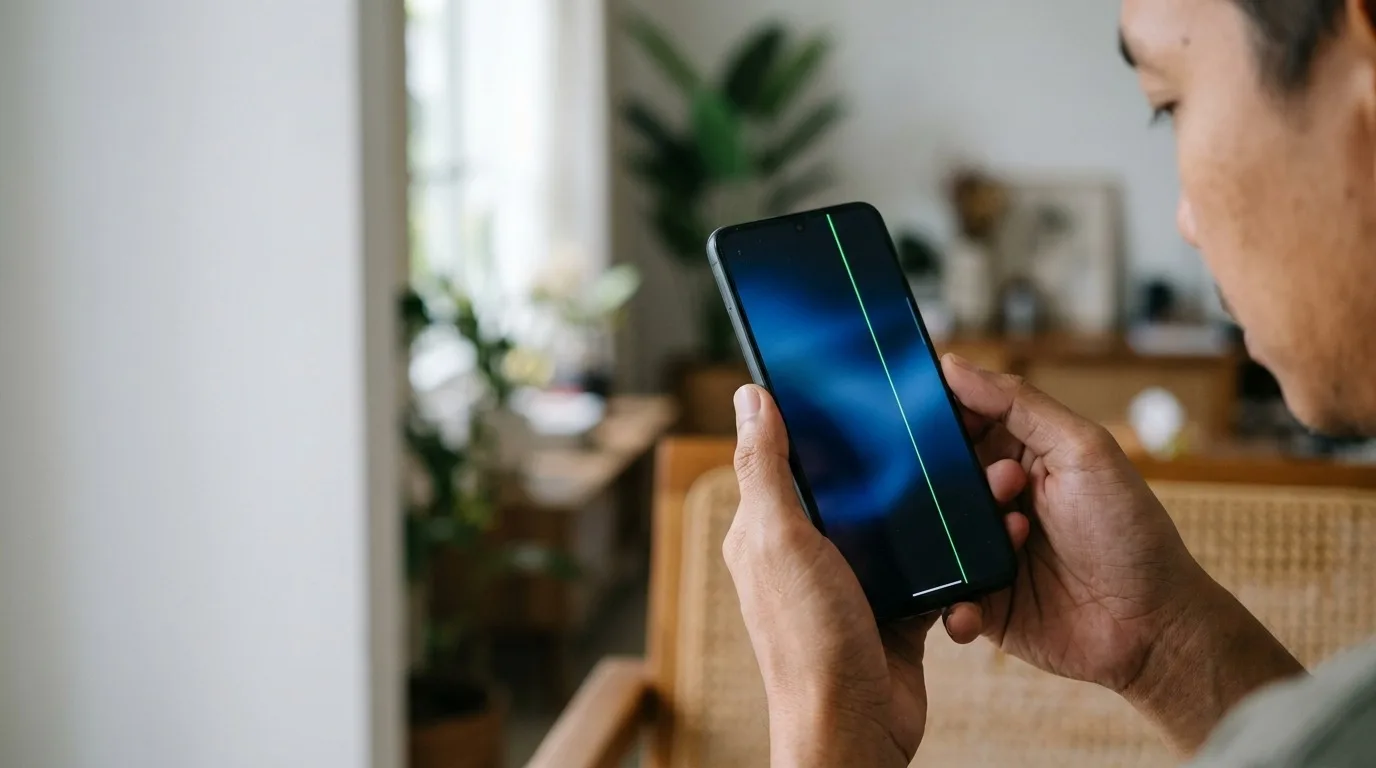
Kemunculan garis hijau atau merah muda secara tiba-tiba pada layar HP bisa membuat pengguna khawatir, terutama karena biaya penggantian layar yang berpotensi mahal. Dalam laporan ANTARA News pada 22 November 2026, pengguna ponsel di Indonesia disarankan melakukan sejumlah pemeriksaan awal secara mandiri untuk mengetahui kemungkinan penyebab gangguan tersebut sebelum membawa perangkat ke layanan servis.
Meski dapat menjadi indikasi kerusakan komponen, kemunculan garis pada layar tidak selalu berarti perangkat harus langsung menjalani penggantian panel. Beberapa langkah sederhana dapat membantu mempersempit kemungkinan penyebab masalah.
Mengenal Green Line dan Penyebabnya
Green line merupakan istilah yang digunakan untuk menggambarkan kemunculan garis berwarna hijau pada layar ponsel. Gangguan serupa juga dapat muncul dalam warna merah muda atau dikenal sebagai pink line, baik dalam posisi vertikal maupun horizontal.
Masalah ini dapat terjadi pada perangkat yang menggunakan teknologi layar LCD maupun OLED, termasuk AMOLED. Garis tersebut dapat mengganggu kenyamanan pengguna ketika membaca pesan, menonton video, bermain gim, atau menjalankan aktivitas sehari-hari.
Beberapa kemungkinan penyebab munculnya garis pada layar HP antara lain:
- Gangguan sementara pada sistem atau perangkat lunak.
- Permasalahan pada sistem pemrosesan grafis.
- Kerusakan panel layar.
- Gangguan pada kabel fleksibel atau konektor layar.
- Kerusakan komponen akibat benturan atau terjatuh.
Suhu perangkat yang terlalu tinggi juga menjadi kondisi yang perlu diperhatikan. Namun, penyebab pasti kemunculan green line tidak dapat ditentukan hanya berdasarkan tampilan garis tersebut.
5 Langkah Aman Mengatasi Green Line di Layar HP
Sebelum memutuskan untuk mengganti layar atau membawa perangkat ke tempat servis, kamu dapat melakukan beberapa pemeriksaan berikut.
1. Mulai Ulang Perangkat
Restart merupakan langkah awal yang paling sederhana untuk memeriksa apakah gangguan berasal dari sistem perangkat.
Matikan dan hidupkan kembali ponsel melalui menu daya. Apabila perangkat tidak merespons, kamu dapat mencoba force restart atau memulai ulang perangkat secara paksa.
Pada sejumlah ponsel Android, tindakan ini dapat dilakukan dengan menekan tombol Power dan Volume Bawah secara bersamaan selama beberapa detik. Namun, kombinasi tombol dan durasinya dapat berbeda tergantung merek serta model perangkat.
Jika garis menghilang setelah perangkat menyala kembali, ada kemungkinan gangguan sebelumnya bersifat sementara. Sebaliknya, jika garis tetap terlihat, diperlukan pemeriksaan lebih lanjut.
2. Periksa Menggunakan Screenshot
Tangkapan layar atau screenshot dapat digunakan sebagai pemeriksaan awal untuk membedakan kemungkinan gangguan pada sistem grafis dan komponen layar.
Lakukan langkah berikut:
- Ambil screenshot ketika garis hijau sedang terlihat.
- Kirim hasil screenshot ke ponsel lain atau komputer.
- Buka gambar tersebut menggunakan perangkat dengan layar yang berfungsi normal.
- Perhatikan apakah garis hijau ikut terlihat pada gambar.
Jika garis tidak terlihat pada perangkat lain, gangguan kemungkinan berada pada jalur tampilan atau komponen fisik layar.
Apabila garis ikut terekam dalam screenshot, terdapat kemungkinan gangguan berasal dari aplikasi, sistem, atau pemrosesan grafis.
Pemeriksaan ini hanya memberikan petunjuk awal dan bukan diagnosis kerusakan yang pasti.
3. Istirahatkan Ponsel dan Turunkan Kecerahan
Penggunaan aplikasi berat dalam waktu lama dapat membuat suhu perangkat meningkat. Apabila ponsel terasa panas ketika garis muncul, sebaiknya hentikan penggunaan untuk sementara waktu.
Beberapa tindakan yang dapat dilakukan meliputi:
- Lepaskan casing pelindung ponsel.
- Tutup aplikasi dan gim yang sedang berjalan.
- Turunkan tingkat kecerahan layar.
- Hentikan pengisian daya sementara apabila perangkat terlalu panas.
- Biarkan perangkat mendingin secara alami pada suhu ruangan.
Hindari memasukkan ponsel ke dalam lemari pendingin atau menggunakan metode pendinginan ekstrem. Penanganan ini bertujuan mengurangi beban perangkat, bukan memperbaiki panel layar yang telah mengalami kerusakan permanen.
4. Periksa Kondisi Fisik Layar
Perhatikan kondisi layar dan bodi perangkat untuk mengetahui apakah terdapat tanda kerusakan akibat benturan, tekanan, atau ponsel yang pernah terjatuh.
Amati apakah garis selalu muncul di posisi yang sama atau mengalami perubahan ketika perangkat digunakan.
Meskipun gangguan pada konektor layar merupakan salah satu kemungkinan penyebab, pengguna sebaiknya tidak mencoba memperbaikinya dengan menekan panel, membengkokkan bodi, atau membongkar perangkat secara mandiri.
Tindakan tersebut berisiko memperparah kerusakan layar. Pemeriksaan konektor internal lebih baik dilakukan oleh teknisi yang memiliki peralatan sesuai.
5. Periksa Pembaruan Sistem Operasi
Gangguan tampilan yang berkaitan dengan perangkat lunak berpotensi ditangani melalui pembaruan sistem apabila produsen menyediakan perbaikan untuk masalah tersebut.
Buka menu pengaturan ponsel, kemudian cari bagian pembaruan perangkat lunak. Nama dan letak menu dapat berbeda pada setiap perangkat.
Jika tersedia pembaruan resmi, pastikan data penting telah dicadangkan sebelum melakukan instalasi.
Sebagai referensi tambahan, panduan resmi Samsung mengenai gangguan garis merah muda dan piksel layar juga mencakup pemeriksaan perangkat lunak serta penggunaan mode aman (Safe Mode) untuk membantu mengidentifikasi gangguan yang berasal dari aplikasi.
Panduan resmi: https://www.samsung.com/us/support/troubleshoot/TSG10001447/
Kapan HP Harus Dibawa ke Tempat Servis?
Penanganan mandiri memiliki keterbatasan, terutama apabila masalah berasal dari kerusakan komponen fisik.
Pengguna sebaiknya mempertimbangkan pemeriksaan di layanan servis resmi apabila mengalami kondisi berikut:
- Garis tetap muncul setelah perangkat dimulai ulang.
- Garis tidak hilang setelah suhu perangkat kembali normal.
- Jumlah garis bertambah seiring penggunaan.
- Layar mengalami kedipan atau gangguan sentuhan.
- Gangguan muncul setelah perangkat terjatuh atau terbentur.
- Sebagian layar mulai tidak dapat menampilkan gambar dengan normal.
Sebelum membawa perangkat ke tempat servis, cadangkan foto, dokumen, kontak, dan data penting lainnya. Periksa juga status garansi serta tanyakan estimasi biaya perbaikan sebelum menyetujui penggantian komponen.
Pertanyaan Umum Seputar Green Line
Apakah green line bisa hilang sendiri?
Garis dapat menghilang apabila penyebabnya merupakan gangguan sistem sementara. Namun, apabila panel layar mengalami kerusakan fisik, masalah tersebut umumnya membutuhkan pemeriksaan dan perbaikan komponen.
Apakah restart HP bisa menghilangkan green line?
Restart dapat membantu mengatasi gangguan perangkat lunak sementara, tetapi tidak dapat memperbaiki panel layar yang telah mengalami kerusakan fisik.
Apakah green line selalu mengharuskan penggantian layar?
Tidak selalu. Keputusan penggantian layar bergantung pada penyebab kerusakan dan hasil pemeriksaan teknisi.
Melakukan pemeriksaan awal secara aman dapat membantu pengguna menentukan langkah selanjutnya tanpa terburu-buru mengeluarkan biaya perbaikan. Namun, jika gangguan tetap bertahan, layanan servis resmi menjadi pilihan yang lebih tepat untuk mendapatkan diagnosis dan penanganan sesuai kondisi perangkat.
Sumber: ANTARA News (https://www.antaranews.com/berita/5870731/green-line-di-layar-hp-coba-5-cara-mengatasinya-sebelum-servis)
Catatan redaksi
Artikel ini disusun redaksi NEXARIN dari sumber yang disebutkan di dalam artikel. Temukan kekeliruan? Hubungi kami.